Cara Memperbaiki Windows 10 – Windows 10 merupakan salah satu sistem operasi yang paling populer dan digunakan secara luas, baik untuk keperluan kerja, sekolah, hingga hiburan. Namun, seperti halnya teknologi lainnya, ada kalanya Windows 10 mengalami error atau gangguan yang menghambat aktivitas Anda. Dalam artikel ini, kita akan membahas secara lengkap cara memperbaiki Windows 10 ketika mengalami masalah, mulai dari kerusakan ringan hingga sistem yang tidak bisa booting.
Mengapa Windows 10 Bisa Mengalami Masalah?
Sebelum masuk ke langkah-langkah perbaikan, penting untuk mengetahui penyebab umum mengapa Windows 10 error. Berikut beberapa penyebab yang sering terjadi:
- File sistem yang rusak atau hilang
- Update Windows yang gagal
- Driver perangkat yang tidak kompatibel
- Virus atau malware
- Kerusakan pada hard disk atau partisi
- Masalah registry
Cara Memperbaiki Windows 10 Termudah
Dengan memahami penyebabnya, Sobat Cakrawala Cara bisa menentukan metode memperbaiki sistem operasi Windows 10 yang paling sesuai.
Berikut beberapa cara untuk memperbaiki diantaranya:

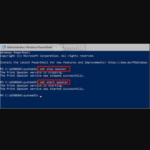
1. Gunakan Fitur Startup Repair
Startup Repair adalah fitur bawaan Windows 10 yang sangat berguna untuk memperbaiki masalah saat komputer tidak bisa booting dengan normal.
Langkah-langkah:
- Nyalakan komputer, lalu tekan tombol F8, Shift + F8, atau Esc (tergantung merek laptop) saat proses booting.
- Masuk ke menu Advanced options, lalu pilih Startup Repair.
- Tunggu proses perbaikan berjalan. Windows akan mendeteksi dan memperbaiki error secara otomatis.
Jika berhasil, komputer Anda akan menyala seperti biasa. Jika tidak, lanjutkan ke metode berikutnya.
2. Masuk ke Safe Mode
Jika Windows 10 bisa menyala tapi tidak stabil, Anda bisa mencoba Safe Mode untuk mengakses sistem dalam keadaan minimal, lalu memperbaiki dari sana.
Cara masuk Safe Mode:
- Tekan Win + R, ketik msconfig, lalu tekan Enter.
- Masuk ke tab Boot, dan centang Safe Boot.
- Restart komputer.
Dalam Safe Mode, Anda bisa melakukan scanning antivirus, uninstall program bermasalah, atau menghapus driver yang tidak kompatibel.
3. Gunakan System Restore
Fitur System Restore memungkinkan Anda mengembalikan kondisi Windows ke waktu sebelumnya saat sistem masih berjalan normal.
Cara menggunakan System Restore:
- Buka Control Panel, lalu klik Recovery.
- Pilih Open System Restore, lalu pilih titik pemulihan (restore point).
- Ikuti panduan hingga proses selesai dan restart komputer.
Catatan: System Restore hanya bekerja jika sebelumnya Anda sudah mengaktifkannya.
4. Jalankan Perintah di Command Prompt
Beberapa kerusakan file sistem bisa diperbaiki menggunakan perintah khusus di Command Prompt.
Gunakan perintah ini:
- sfc /scannow → Memindai dan memperbaiki file sistem yang rusak.
- chkdsk /f /r → Memeriksa dan memperbaiki error pada hard disk.
- DISM /Online /Cleanup-Image /RestoreHealth → Memperbaiki image sistem Windows.
Cara menjalankannya:
- Buka Command Prompt sebagai administrator.
- Ketik perintah di atas satu per satu.
- Tunggu proses selesai, lalu restart komputer.
5. Perbaiki Masalah Driver
Driver perangkat keras yang bermasalah juga bisa menyebabkan Windows 10 tidak stabil atau bahkan crash.
Solusinya:
- Buka Device Manager melalui Start Menu.
- Periksa apakah ada tanda seru kuning pada perangkat tertentu.
- Klik kanan dan pilih Update driver atau Uninstall jika perlu.
- Restart komputer agar driver diinstal ulang secara otomatis.
6. Hapus Update Windows yang Bermasalah
Terkadang, update otomatis bisa menyebabkan konflik sistem. Anda bisa menghapus update tersebut.
Baca juga: cara mempercepat Windows 11
Caranya:
- Masuk ke Settings > Update & Security > View update history.
- Klik Uninstall updates, lalu pilih update terbaru yang ingin dihapus.
- Restart komputer.
7. Reset Windows 10 Tanpa Kehilangan Data
Jika semua metode di atas tidak berhasil, Anda bisa melakukan reset Windows 10 tanpa menghapus file pribadi.
Langkah-langkah:
- Masuk ke Settings > Update & Security > Recovery.
- Klik Reset this PC, lalu pilih Keep my files.
- Ikuti instruksi sampai proses reset selesai.
Reset akan mengembalikan sistem ke kondisi awal tapi tetap menyimpan dokumen dan file penting Anda.
8. Instal Ulang Windows 10
Jika sistem sudah benar-benar rusak dan tidak bisa diperbaiki dengan cara di atas, instal ulang Windows 10 menjadi pilihan terakhir.
Persiapan:
- Siapkan flashdisk bootable Windows 10 menggunakan Media Creation Tool.
- Backup data penting jika memungkinkan.
Langkah instalasi:
- Boot dari flashdisk.
- Pilih Install Now, lalu ikuti panduan instalasi.
- Setelah proses selesai, Windows 10 akan kembali bersih seperti baru.
Tips Tambahan agar Windows 10 Tetap Stabil
- Selalu update sistem secara berkala.
- Gunakan antivirus terpercaya dan rutin melakukan scanning.
- Hindari instalasi software dari sumber tidak jelas
- Periksa kesehatan hard disk menggunakan software seperti CrystalDiskInfo.
- Gunakan aplikasi pembersih seperti CCleaner untuk menjaga registry tetap rapi.
FAQ – Seputar Memperbaiki Windows 10
- Apakah cara memperbaiki Windows 10 tanpa instal ulang bisa berhasil?
Ya, selama kerusakan tidak terlalu parah, metode seperti Startup Repair, Safe Mode, dan System Restore sangat efektif. - Apa penyebab utama Windows 10 tidak bisa masuk?
Umumnya karena file sistem rusak, virus, driver error, atau update yang gagal. - Apakah reset Windows 10 akan menghapus semua file?
Tidak, jika Anda memilih opsi Keep my files, data pribadi akan tetap aman. - Bagaimana cara memperbaiki Windows 10 dengan flashdisk?
Gunakan flashdisk bootable, lalu masuk ke menu instalasi untuk memperbaiki atau instal ulang sistem.
Memahami cara memperbaiki Windows 10 dengan benar bisa menghemat banyak waktu dan menghindarkan Anda dari kehilangan data. Mulailah dari metode paling ringan seperti Startup Repair dan System Restore, lalu lanjutkan ke perintah Command Prompt atau Reset Windows jika dibutuhkan. Jika semua gagal, instal ulang menjadi solusi akhir.
Ingat, mencegah lebih baik daripada mengobati. Selalu jaga kondisi sistem Anda agar tetap optimal dan terhindar dari masalah besar di masa depan.