Cara Mempercepat Windows 10 – Windows 10 merupakan salah satu sistem operasi paling populer di dunia karena stabil, fleksibel, dan mendukung berbagai kebutuhan pengguna. Namun, seiring waktu pemakaian, banyak pengguna mengeluhkan performa yang mulai melambat. Mulai dari booting lama, aplikasi berat dibuka, hingga laptop terasa lemot saat multitasking.
Jika Anda mengalami hal serupa, jangan khawatir. Artikel ini akan membahas cara mempercepat Windows 10 secara lengkap, mulai dari penggunaan CMD, Regedit, MSConfig, hingga optimasi sistem lainnya yang terbukti efektif mempercepat kinerja Windows 10 dan membuat laptop kembali ringan.
Semua metode dijelaskan dengan bahasa santai, mudah dipahami, dan aman dilakukan oleh pemula sekalipun.
Kenapa Windows 10 Bisa Menjadi Lemot?
Sebelum masuk ke tutorial, dan jika sobat ingin memperbaiki windows 10 atau jika windows milik sobat bermasalah sobat bisa mengetahuinya pada bagian diatas dan penting untuk memahami penyebab umum Windows 10 melambat tanpa harus install windows 10 diantaranya:


- Terlalu banyak program berjalan di background
- Startup aplikasi berlebihan
- File sampah dan cache menumpuk
- Efek visual terlalu berat
- Driver tidak diperbarui (cara install driver windows 10)
- Masih menggunakan HDD
- Registry terlalu berantakan
Dengan memahami penyebabnya, kita bisa memilih metode yang tepat untuk mempercepat Windows 10 secara optimal.
Baca juga: Laptop tidak bisa mengetik? ini penyebabnya
Cara Mempercepat Windows 10 dengan CMD (Command Prompt)
Salah satu cara paling simpel namun sering diabaikan adalah menggunakan CMD untuk mempercepat komputer. Command Prompt memungkinkan Anda menjalankan perintah sistem untuk membersihkan file sampah dan mengecek kesehatan sistem. Kemudian sobat juga bisa mencoba agar windows 10 tidak lemot dan smooth seperti awal lagi.
Cara Mempercepat Windows 10 dengan CMD untuk Pemula
Langkah awal yang wajib dilakukan:
- Klik Start
- Ketik cmd
- Klik kanan Command Prompt
- Pilih Run as Administrator
CMD untuk Membersihkan File Sampah (Disk Cleanup)
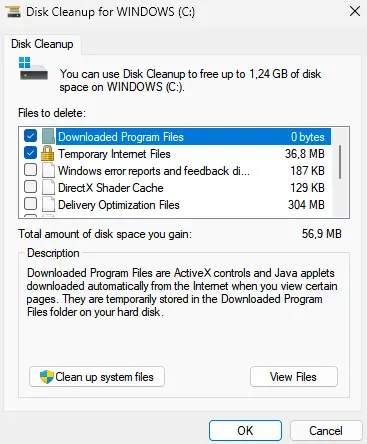
Untuk membersihkan file sementara:
cleanmgr
Pilih drive sistem (biasanya C:), lalu centang:
- Temporary files
- Recycle Bin
- System cache
- Thumbnail
Langkah ini sangat efektif untuk cara mempercepat kinerja laptop Windows 10 lewat CMD, terutama jika storage sudah hampir penuh.
CMD untuk Mengecek dan Memperbaiki Sistem
Gunakan perintah berikut untuk memperbaiki file sistem yang rusak:
sfc /scannow
Perintah ini akan:
- Mendeteksi file Windows yang rusak
- Memperbaikinya secara otomatis
- Membuat sistem lebih stabil dan responsif
CMD untuk Mengelola Program Berjalan
Ketik:
tasklist
Perintah ini menampilkan daftar aplikasi yang berjalan. Dari sini, Anda bisa mengidentifikasi aplikasi berat lalu menonaktifkannya lewat Task Manager.
Metode ini sering digunakan sebagai cara mempercepat laptop dengan CMD tanpa install aplikasi tambahan.
Cara Mempercepat Windows 10 dengan Regedit
Jika Anda ingin optimasi lebih dalam, cara mempercepat Windows 10 dengan Regedit bisa menjadi solusi ampuh. Namun, perlu diingat: lakukan dengan hati-hati.
Tips penting: Selalu backup registry sebelum mengubah nilai apa pun.
- Langkah Masuk Regedit
- Tekan Win + R
- Ketik regedit
- Tekan Enter
Mempercepat Booting Windows 10 dengan Regedit
Masuk ke lokasi berikut:
- HKEY_CURRENT_USER\Control Panel\Desktop
- Ubah atau buat nilai berikut:
WaitToKillAppTimeout → 1000
HungAppTimeout → 1000
AutoEndTasks → 1
Pengaturan ini mempercepat:
- Penutupan aplikasi
- Shutdown sistem
- Restart Windows
Sangat efektif untuk mempercepat booting Windows 10 dengan Regedit dan mengurangi loading lama.
Cara Mempercepat Kinerja Windows 10 Lewat Registry
Masih di Registry, optimasi ini membuat sistem lebih responsif saat membuka aplikasi dan multitasking.
Hasilnya:
- Laptop terasa lebih ringan
- Delay berkurang
- Aplikasi lebih cepat terbuka
Cara Mempercepat Windows 10 dengan MSConfig
MSConfig adalah tools bawaan Windows yang berfungsi mengelola startup dan layanan sistem.
- Masuk ke MSConfig
- Tekan Win + R
- Ketik msconfig
- Tekan Enter
Cara Mempercepat Windows 10 dengan MSConfig (Startup)
Masuk ke tab Startup → klik Open Task Manager.
Nonaktifkan aplikasi yang:
- Tidak penting
- Jarang digunakan
- Bukan aplikasi sistem
Contoh:
- Launcher game
- Aplikasi chat otomatis
- Updater pihak ketiga
Ini adalah cara paling efektif untuk mempercepat booting Windows 10.
Optimasi Services agar Windows Lebih Ringan
Masuk ke tab Services:
- Centang Hide all Microsoft services
- Nonaktifkan layanan pihak ketiga yang tidak diperlukan
Langkah ini sangat membantu mempercepat kinerja Windows 10 terutama di laptop RAM kecil.
Optimasi Visual untuk Mempercepat Windows 10
Efek animasi Windows memang cantik, tapi cukup berat.
Cara Mengatur Visual Performance
- Klik kanan This PC
- Pilih Properties
- Klik Advanced system settings
- Klik Settings di bagian Performance
- Pilih Adjust for best performance
- Atau pilih manual efek yang ingin dimatikan.
Hapus File Sampah dan Cache Secara Rutin
File sampah adalah musuh utama performa Windows.
Disk Cleanup Manual
- Buka Disk Cleanup
- Pilih drive C:
- Centang semua file tidak penting
- Klik OK
Hapus Cache Browser
Browser berat = Windows terasa lambat. Bersihkan cache:
- Chrome
- Edge
- Firefox
Minimal seminggu sekali.
Update Driver & Windows Secara Berkala
Driver usang bisa membuat Windows:
- Lambat
- Error
- Tidak stabil
Cara Update Windows
- Buka Settings
- Masuk ke Update & Security
- Klik Check for updates
Update Driver
- Buka Device Manager
- Klik kanan perangkat
- Pilih Update driver
Gunakan SSD untuk Lonjakan Performa Maksimal
Jika masih pakai HDD, upgrade ke SSD adalah solusi paling terasa.
Keuntungan SSD:
- Booting 5–10x lebih cepat
- Aplikasi terbuka instan
- Multitasking lebih lancar
Bahkan tanpa CMD atau Regedit, SSD saja sudah sangat membantu mempercepat Windows 10.
FAQ – Seputar Cara Mempercepat Windows 10
1. Bagaimana cara mempercepat booting Windows 10?
Nonaktifkan startup program melalui Task Manager dan MSConfig, serta optimasi registry.
2. Apakah CMD aman untuk mempercepat komputer?
Sangat aman jika menggunakan perintah standar seperti cleanmgr dan sfc /scannow.
3. Regedit berbahaya atau tidak?
Aman jika tahu apa yang diubah dan selalu backup registry.
4. Mana yang lebih efektif: CMD atau MSConfig?
Keduanya saling melengkapi. CMD untuk pembersihan sistem, MSConfig untuk startup dan services.
Akhir Kata
Ada banyak cara mempercepat Windows 10 yang bisa Anda lakukan tanpa install aplikasi tambahan. Mulai dari cara mempercepat Windows 10 dengan CMD, Regedit, MSConfig, hingga optimasi visual dan upgrade hardware.
Jika dilakukan secara bertahap dan konsisten, hasilnya:
- Windows lebih ringan
- Booting lebih cepat
- Laptop terasa seperti baru
Semoga panduan lengkap ini membantu Anda mempercepat kinerja Windows 10 dan membuat aktivitas sehari-hari jadi lebih nyaman. Selamat mencoba